


# 说明
本项目是基于微信小程序开发的图表插件,以及使用的示例。
开发者可以通过微信组件化方式配置 CHCharts,快速开发图表,满足各种可视化需求。
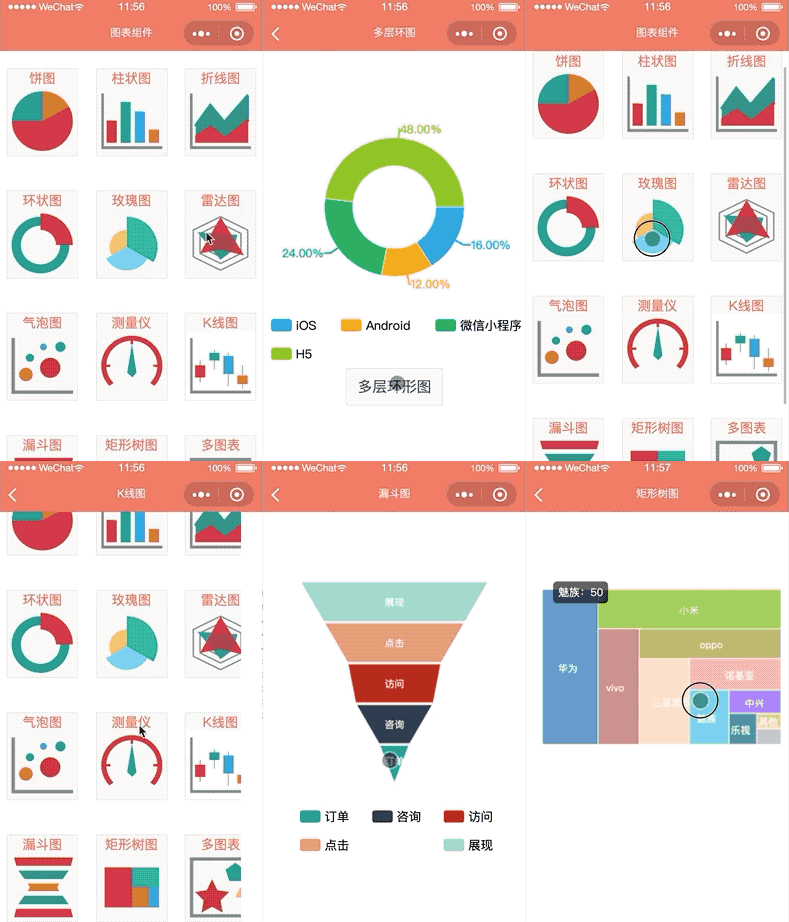
# Demo 展示
# 使用 CHCharts
首先,从顶部链接中下载本项目。
其中,ch-canvas 是我们提供的组件,其他文件是如何使用该组件的示例。
# 引入组件
微信小程序的项目创建可以参见微信公众平台官方文档。
在创建项目之后,拷贝 ch-canvas 目录到新建的项目下,然后做相应的调整。
具体可以参考 pages/rose 目录下的几个文件的写法。下面,我们具体地说明。
# 创建图表
首先,在 pages/rose 目录下新建以下几个文件:rose.js、 rose.json、 rose.wxml、 rose.wxss。并且在 app.json
pages 中增加 'pages/rose/rose'。
rose.json 配置如下:
{
  "usingComponents": {
    "ch-canvas": "../../ch-canvas/ch-canvas"
  }
}
1
2
3
4
5
2
3
4
5
然后,pages/rose/rose.wxml 中使用 <ch-canvas> 组件。
如 rose.wxml 中:
<view class='container'>
  <ch-canvas canvasId='rose' id='rose'></ch-canvas>
</view>
1
2
3
2
3
最后,在 rose.js 中配置相关参数、数据就可以在页面中显示出图表了。
rose.js 配置如下:
var data = [
  { name: '甜甜圈', value: 50, color: '#80e0ed' },
  { name: '冰淇淋', value: 40, color: '#9197ed' },
  { name: '棒棒糖', value: 30, color: '#eddf5c' },
  { name: '奶茶', value: 60, color: '#e4ff99' },
  { name: '抹茶蛋糕', value: 50, color: '#baffad' },
  { name: '蛋挞', value: 20, color: '#afee9d' }
]

Page({
  onLoad: function(options) {
    var options = {
      data: data,
      legend: '{c}',
      chartRatio: 0.95,
      style: 'rose',
      showLegend: true,
      showLabel: true,
      animation: true
    }
    this.roseComp = this.selectComponent('#rose')
    this.roseComp.setOptions(options)
    this.roseComp.initChart(320, 213)
  }
})
1
2
3
4
5
6
7
8
9
10
11
12
13
14
15
16
17
18
19
20
21
22
23
24
25
2
3
4
5
6
7
8
9
10
11
12
13
14
15
16
17
18
19
20
21
22
23
24
25